
Onde fica cada coisa no sistema
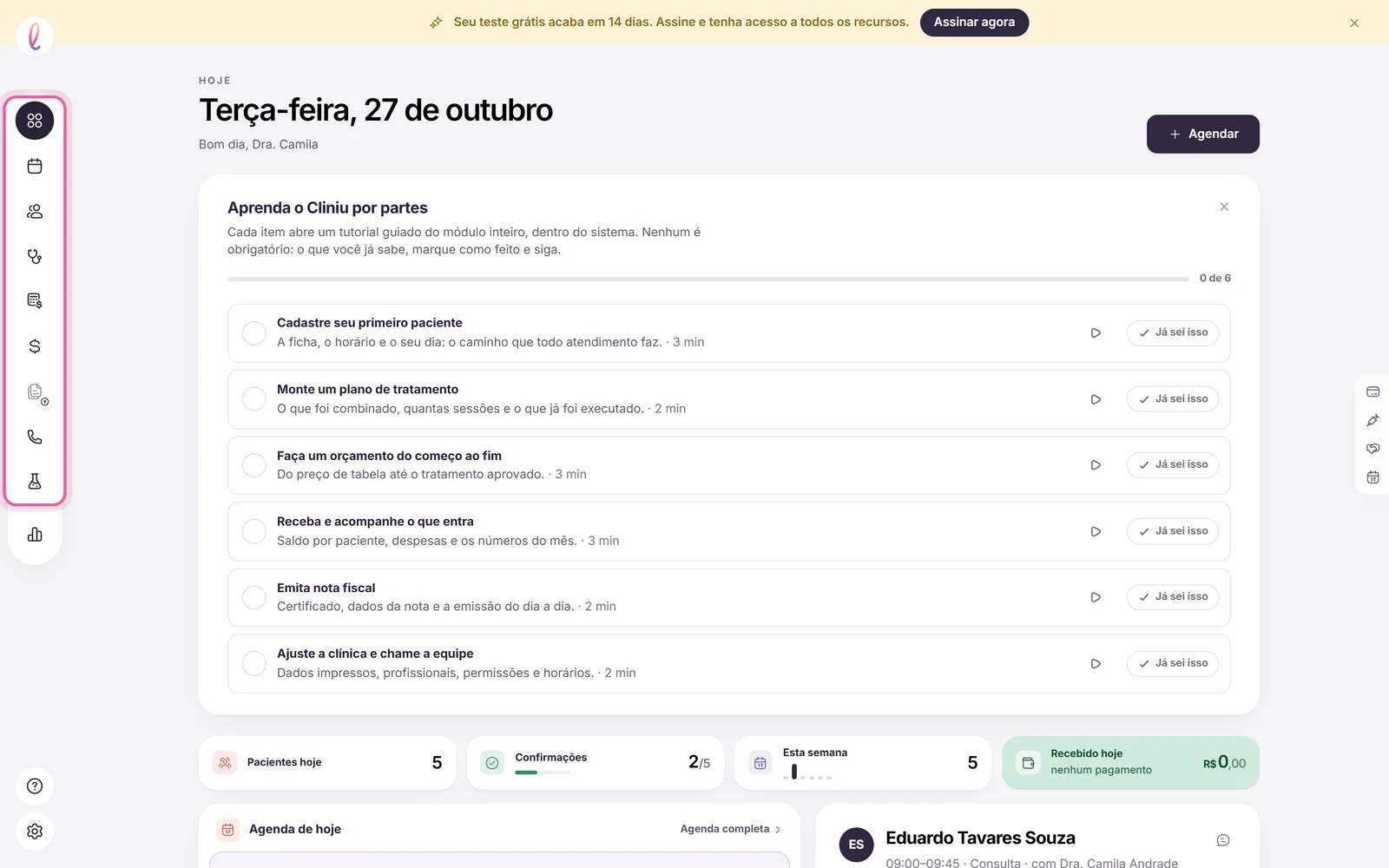
Tudo o que você usa no dia a dia está na coluna da esquerda. São poucas telas, e cada uma faz uma coisa.
Passo 1: Use a coluna da esquerda para navegar
Cada ícone é uma tela. Pare o mouse em cima de um deles e o nome aparece ao lado. De cima para baixo:
- Início: o seu dia. Quem vem hoje, a que horas e com qual profissional.
- Agenda: a semana inteira, para marcar, remarcar, confirmar e encaixar.
- Pacientes: a lista de fichas. Em cada ficha ficam anamnese, odontograma, evolução, documentos e o que o paciente deve.
- Tratamentos: o plano combinado com cada paciente e o andamento de cada procedimento.
- Orçamentos: o papel que o paciente leva para casa, com os preços do seu catálogo.
- Financeiro: recebimentos, despesas e quem está devendo.
- Nota fiscal: a NFS-e do atendimento.
- Relacionamento: quem precisa de um contato hoje: revisão chegando, aniversário, paciente sumido, falta para remarcar e cobrança em atraso.
- Laboratório: os pedidos de prótese e os prazos.
- Clínica: os números do mês, separado por uma linha do resto.
Passo 2: Encontre as configurações no pé da coluna
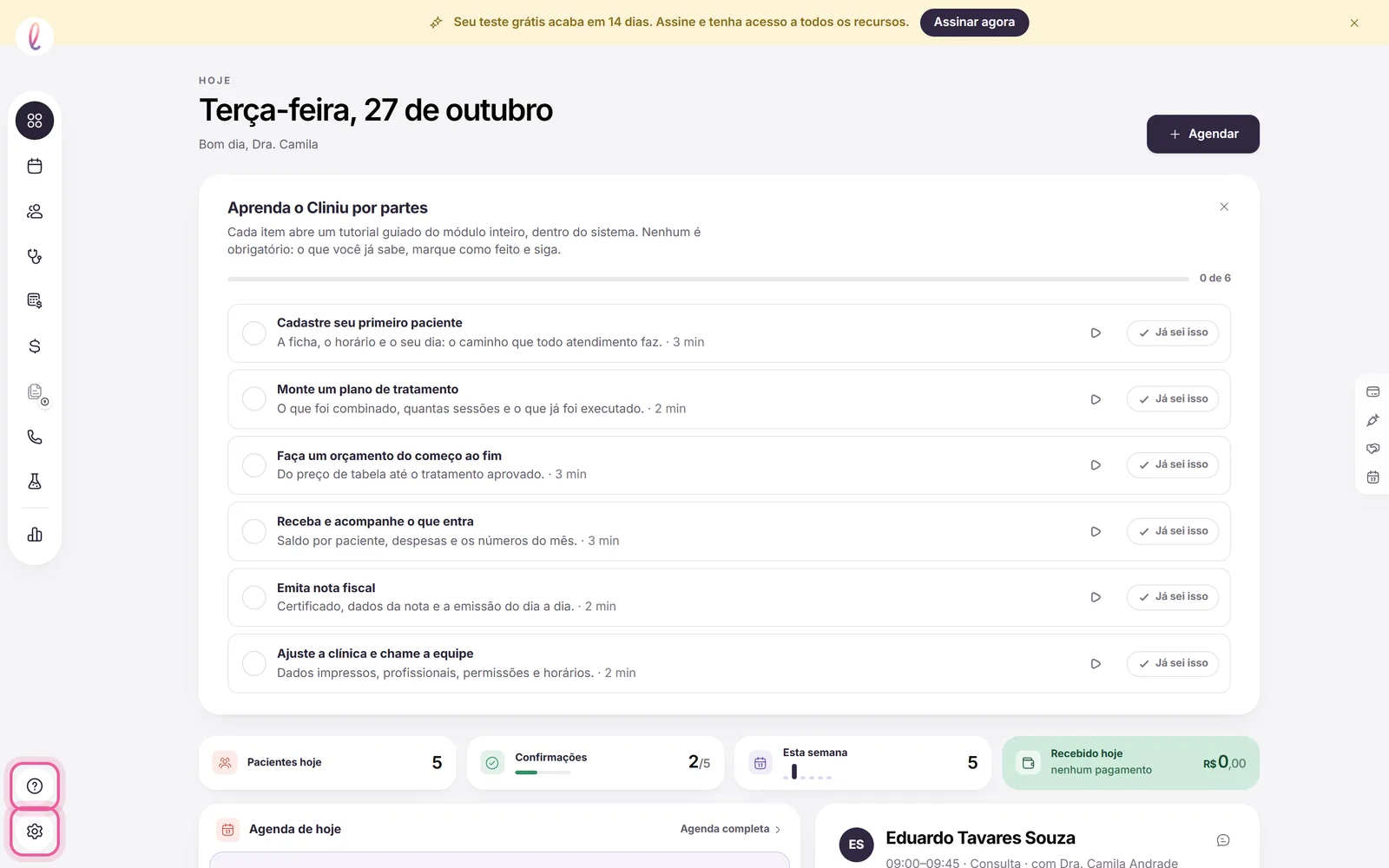
A engrenagem, sozinha lá embaixo, abre Configurações: dados da clínica, equipe, preço dos procedimentos, modelos de anamnese e formas de pagamento.
Logo acima dela fica o botão de Falar com o suporte. A mensagem chega para a gente com a tela em que você estava, e a resposta vem por e-mail, de segunda a sexta, das 10h às 18h.
Passo 3: Siga os tutoriais do Início
Enquanto a clínica é nova, o Início mostra a lista Aprenda o Cliniu por partes. Cada item é um tutorial curto de um módulo, que vai apontando na própria tela onde clicar.
Clique em um item para começar. Ele se marca sozinho quando você chega ao fim. O que você já sabe, marque em Já sei isso e siga.
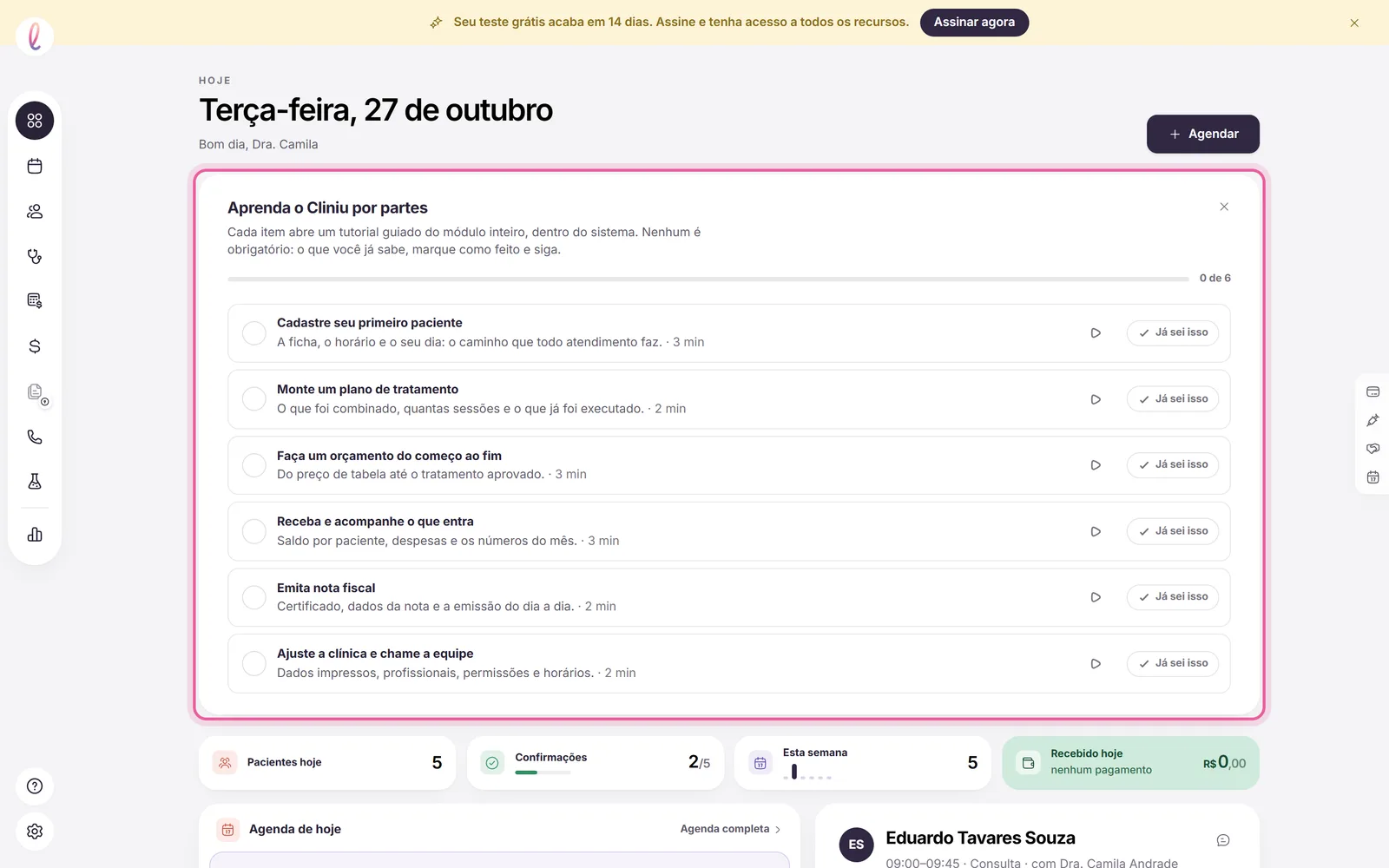
Dica: Comece pelo tutorial do primeiro paciente. Os outros esperam o dia em que você precisar deles.
E agora?
Com o mapa na cabeça, cadastre o primeiro paciente.
Perguntas frequentes
Um ícone aparece com cadeado. O que quer dizer?
Que aquele recurso faz parte do plano Completo e não está no plano da sua clínica. O nome do ícone avisa: aparece com "plano Completo" ao lado.
Dá para usar no celular?
Dá. No celular a coluna vira uma barra embaixo da tela, com os destinos mais usados e o botão de agendar ao alcance do polegar.