
Como convidar a equipe
Cada pessoa da equipe entra com o próprio login, e a agenda passa a mostrar de quem é cada horário. Também dá para cadastrar um profissional sem login, só para ele aparecer na agenda.
Faz parte do plano Completo. No teste grátis funciona normalmente.
Passo 1: Abra a aba Equipe
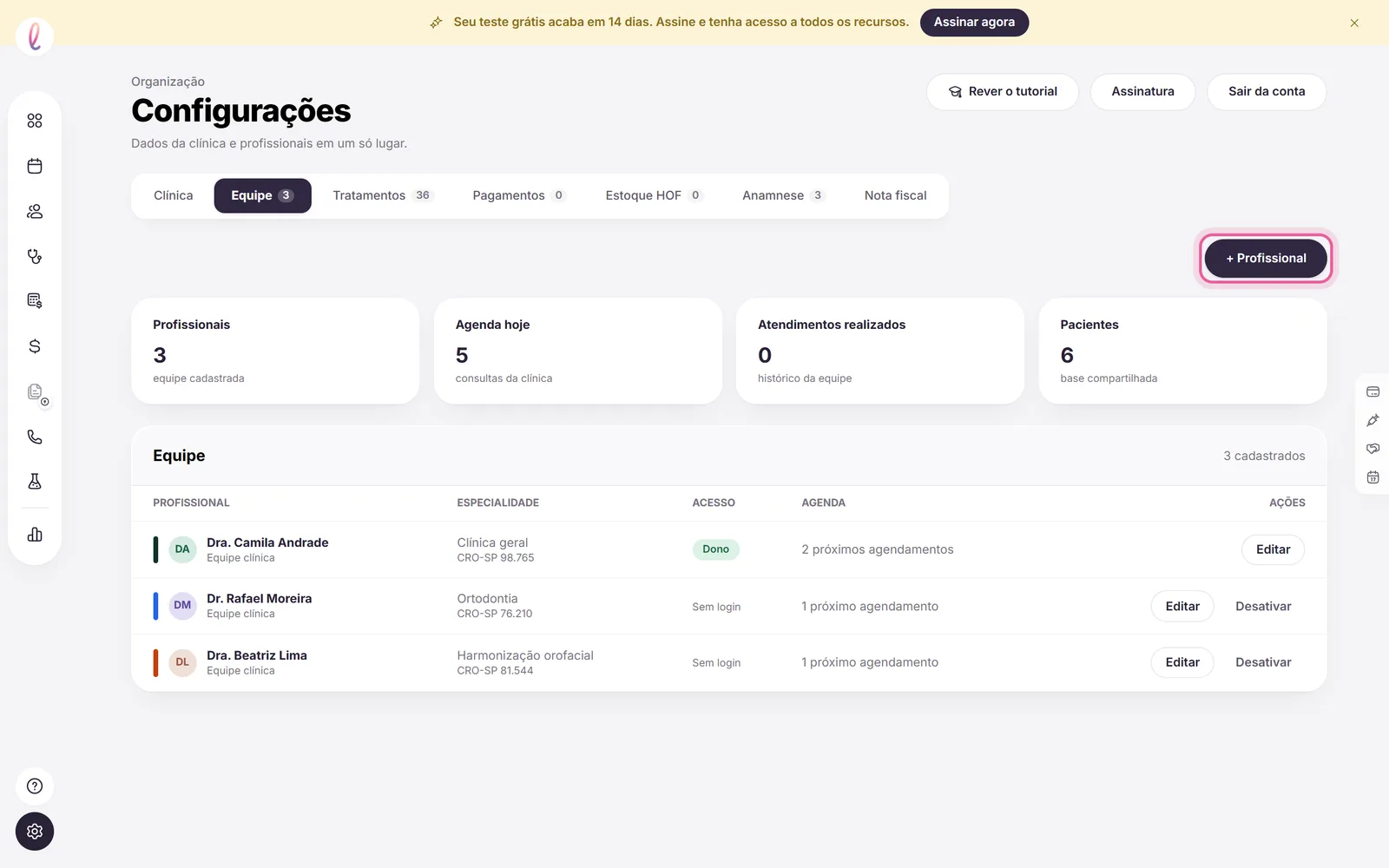
Clique na engrenagem, no pé da coluna da esquerda, e depois na aba Equipe. A lista mostra quem já está cadastrado, o papel de cada um e se o acesso está ativo.
Passo 2: Clique em + Profissional
O botão fica no alto, à direita. Abre a janela Novo profissional.
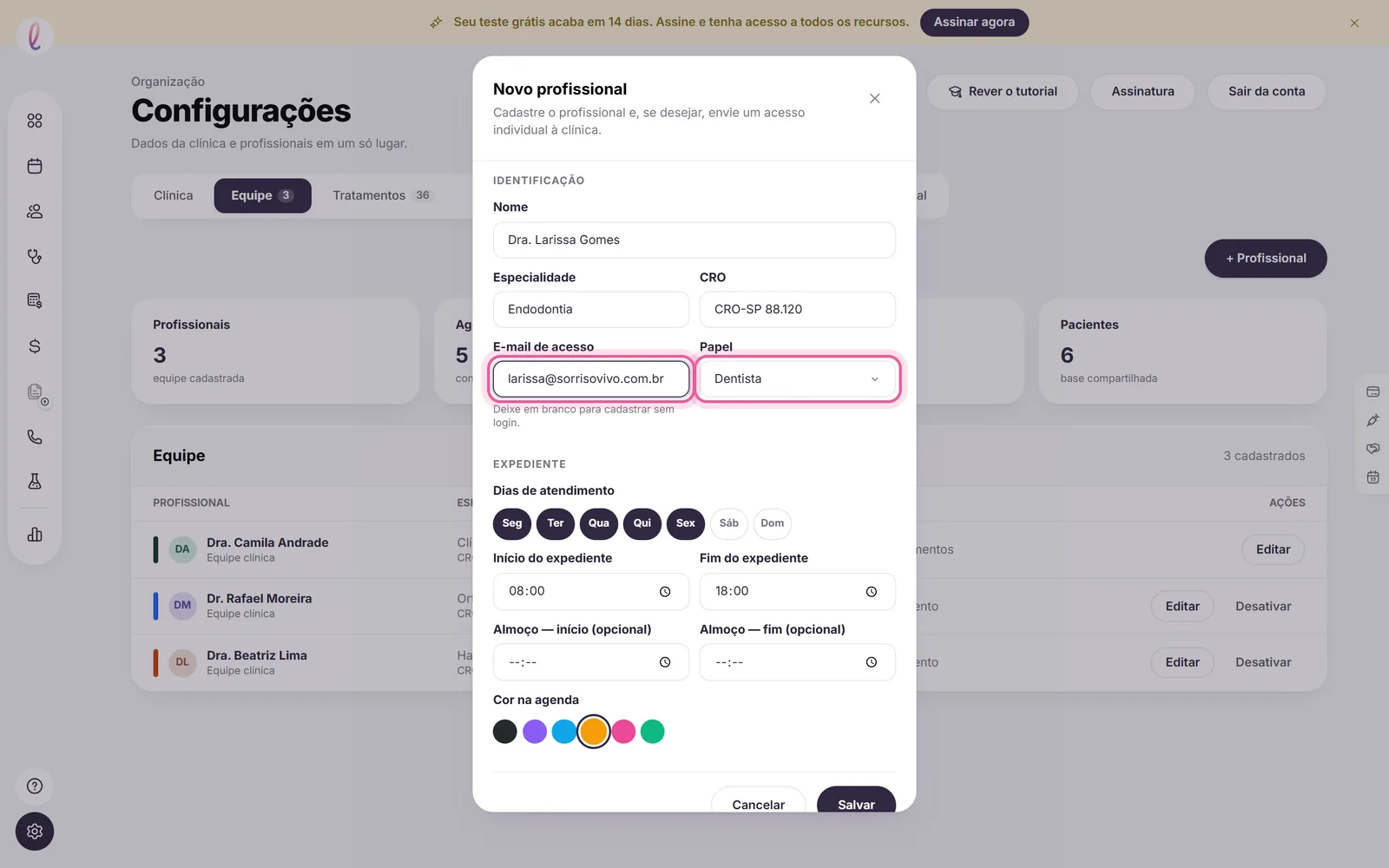
Passo 3: Preencha a identificação e o acesso
Em Identificação:
- Nome, Especialidade e CRO: saem na agenda e nos documentos que a pessoa assina.
- E-mail de acesso: é para onde vai o convite. Deixe em branco para cadastrar sem login.
- Papel: Dentista, Recepção ou Administrador. O Administrador já vem com tudo liberado; Dentista e Recepção não veem a gestão financeira, as comissões da equipe nem a configuração fiscal.
Passo 4: Monte o expediente
Em Expediente, marque os Dias de atendimento e os horários de início e fim. O almoço é opcional. A agenda usa esses horários para mostrar quando a pessoa está livre.
Escolha também a Cor na agenda, que é como você reconhece os horários dela de longe.
Passo 5: Clique em Salvar
Se você preencheu o e-mail, o convite sai na hora. A pessoa recebe um link por e-mail, cria a senha dela e clica em Criar acesso e aceitar convite. Até lá, a lista mostra Convite pendente.
Atenção: O convite tem prazo. Se a pessoa não achar o e-mail ou o link vencer, clique em Reenviar na linha dela. Para desfazer, clique em Cancelar: o link recebido deixa de funcionar.
E agora?
Precisa liberar ou bloquear algo só para uma pessoa? Clique em Editar na linha dela: o bloco Permissões mostra o que o papel dá e deixa mudar item por item.
Perguntas frequentes
Meu plano não mostra o botão de Profissional. Por quê?
Equipe faz parte do plano Completo. No lugar do botão aparece um aviso com o link para ver os planos.