
Como gerar atestado, receita e termos
Os documentos saem com o nome, o CPF e os dados da clínica já preenchidos. Você completa o que é do atendimento, imprime ou manda para o paciente assinar no celular.
Passo 1: Clique em Gerar documento
Na ficha do paciente, use o ícone de documento no canto do cabeçalho, ou a aba Imagens e arquivos e o botão Gerar documento.
Passo 2: Escolha o documento
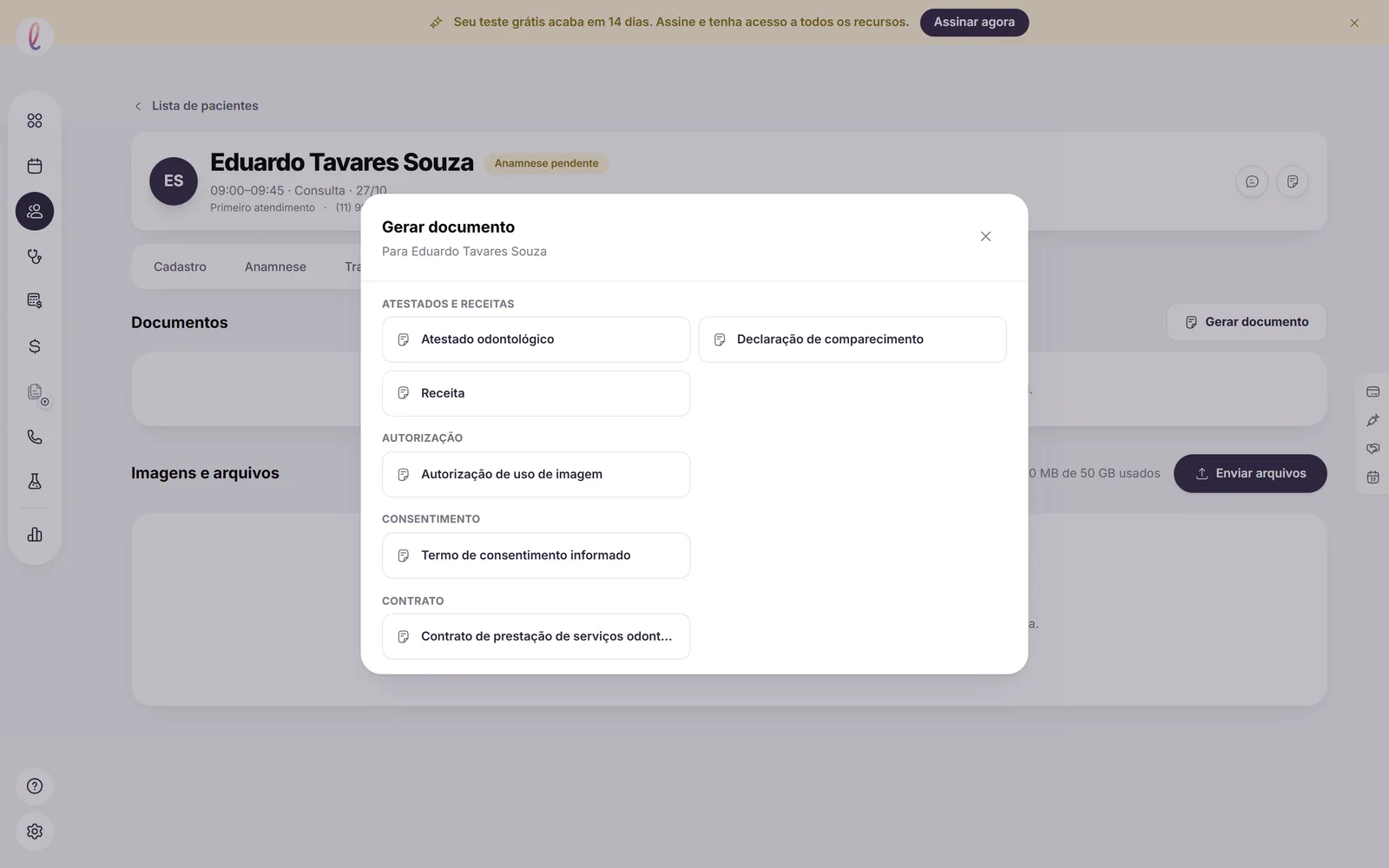
Os modelos ficam separados por tipo:
- Atestados e receitas: Atestado odontológico, Declaração de comparecimento e Receita.
- Autorização: Autorização de uso de imagem.
- Consentimento: Termo de consentimento informado.
- Contrato: Contrato de prestação de serviços odontológicos.
Passo 3: Complete os campos do atendimento
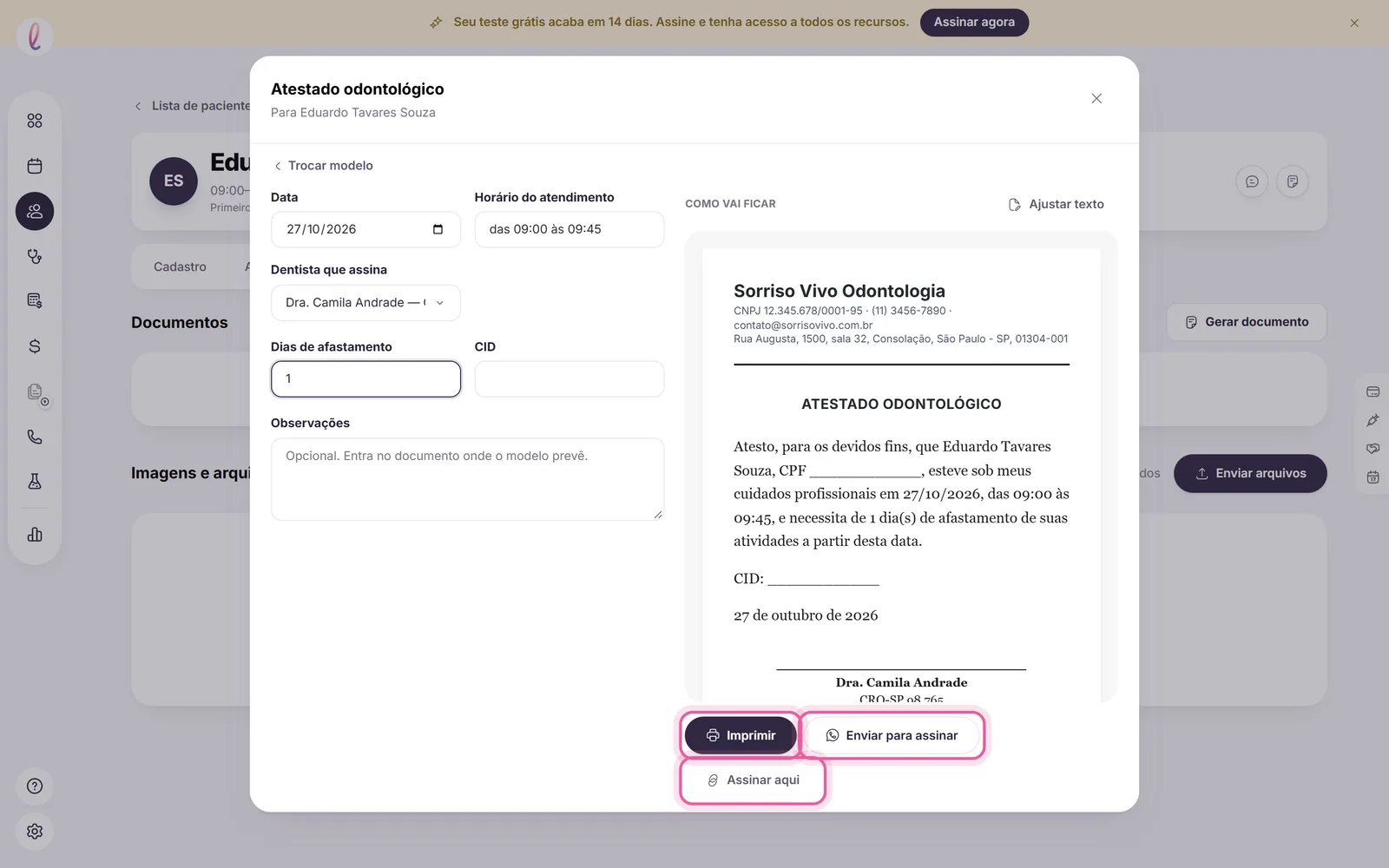
No atestado, por exemplo: Data, Horário do atendimento, Dentista que assina, Dias de afastamento, CID e Observações. Se o paciente tem consulta naquela data na agenda, o horário vem dela.
Ao lado, Como vai ficar mostra o documento sendo montado. Precisa mudar uma frase? Clique em Ajustar texto.
Passo 4: Imprima ou mande assinar
No pé da janela:
- Imprimir: abre o documento pronto para imprimir ou salvar em PDF.
- Enviar para assinar: abre o seu WhatsApp com o link. O paciente assina no celular dele.
- Assinar aqui: abre a página de assinatura na própria clínica, para o paciente assinar no tablet ou no celular de vocês.
E agora?
Todo documento gerado fica na aba Imagens e arquivos, no bloco Documentos, e aparece também no Histórico do paciente.