
Como usar o odontograma
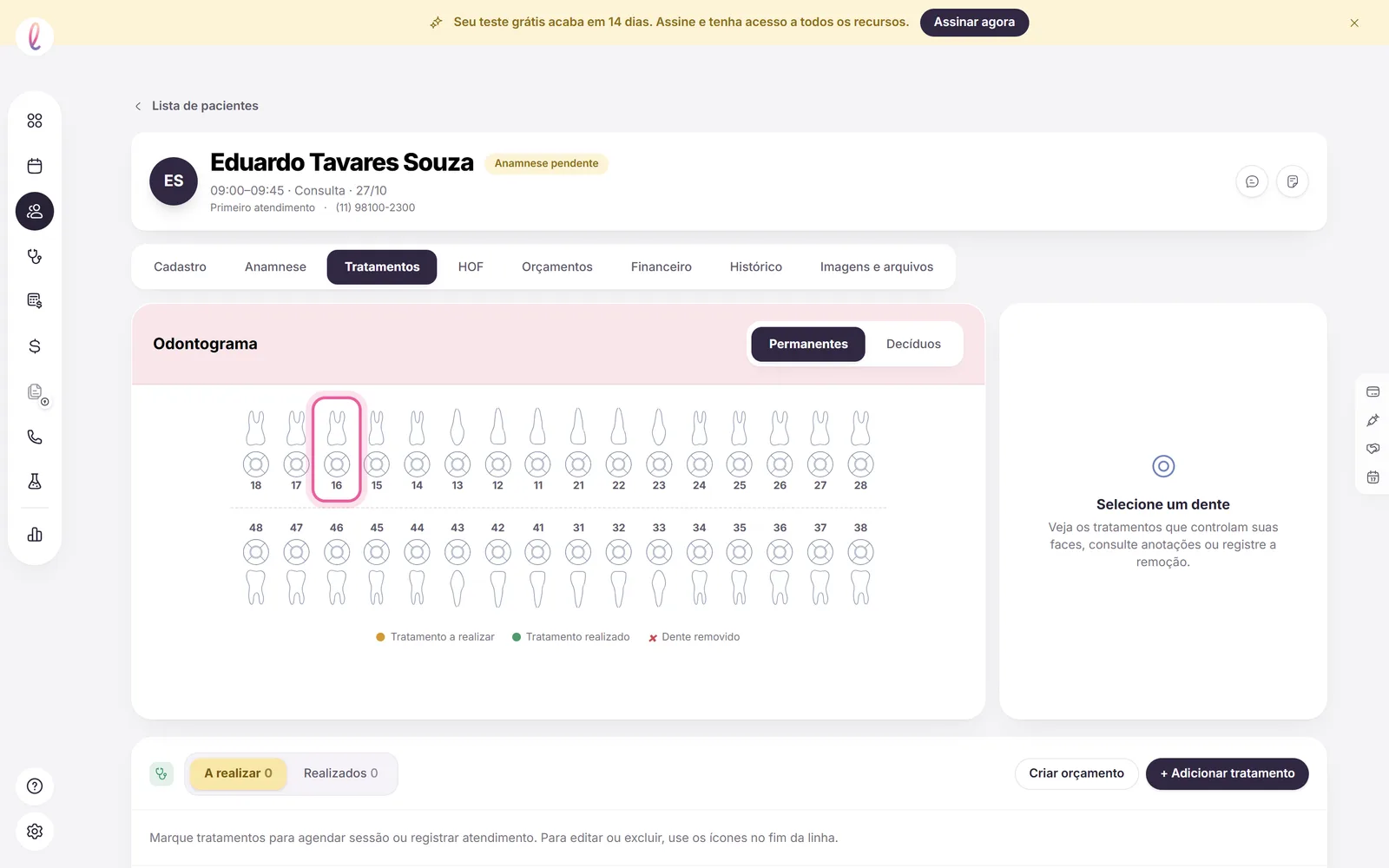
O odontograma fica no alto da aba Tratamentos da ficha. Você não pinta o desenho à mão: ele se colore sozinho a partir dos tratamentos lançados para cada dente.
Passo 1: Abra a aba Tratamentos da ficha
O desenho mostra os dentes Permanentes. Para criança, troque para Decíduos no alto do odontograma.
A legenda embaixo diz o que cada cor significa: Tratamento a realizar, Tratamento realizado e o × de Dente removido.
Passo 2: Lance o tratamento para colorir o dente
Logo abaixo do odontograma, clique em + Adicionar tratamento, escolha o procedimento e, em Escolher dentes, marque os dentes. Em Detalhar faces (opcional) você indica as faces.
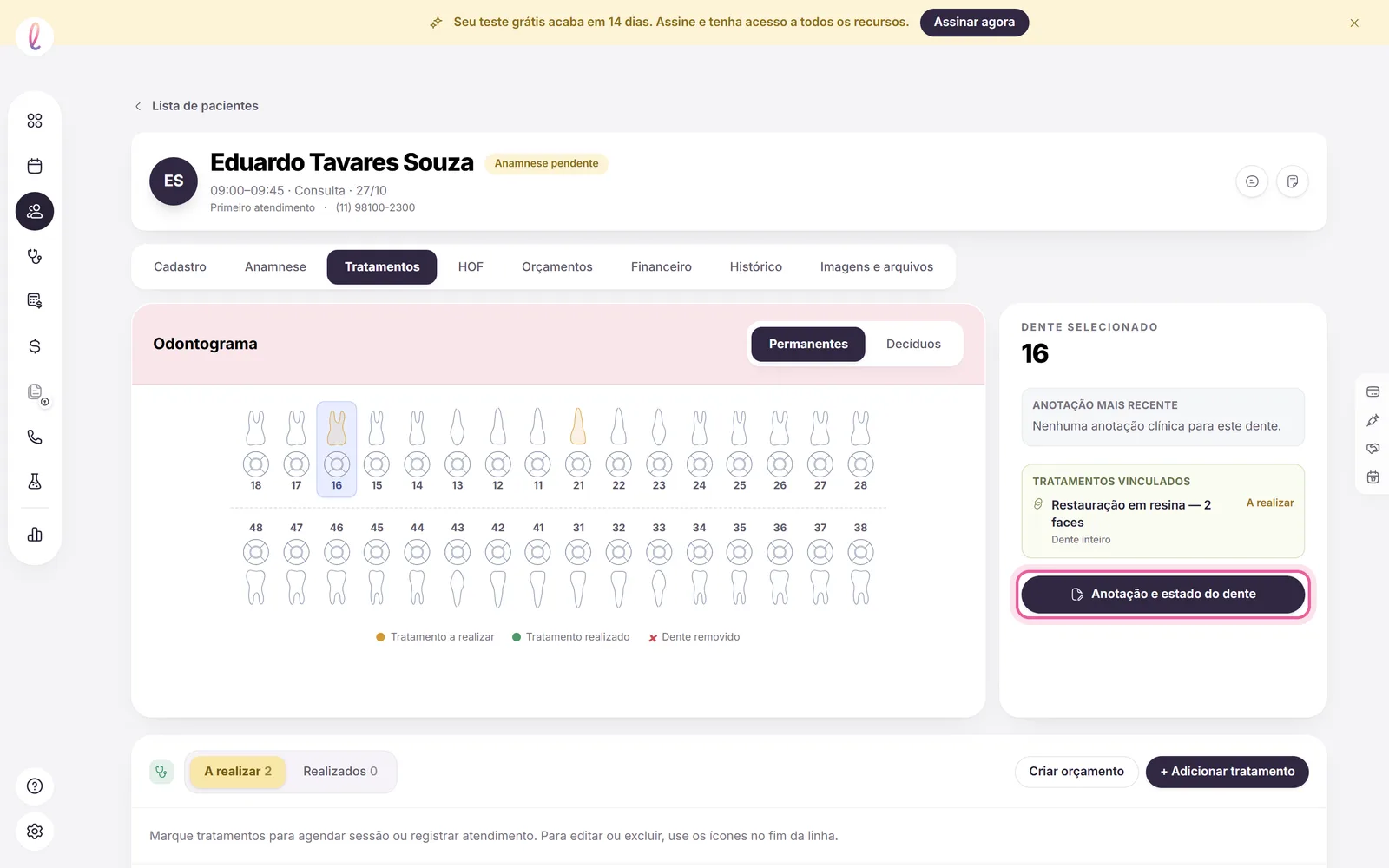
Ao salvar, o dente aparece na cor de Tratamento a realizar. Quando o procedimento é registrado como feito, a cor muda para Tratamento realizado.
Passo 3: Clique num dente para ver o que tem nele
O painel ao lado mostra o Dente selecionado, a Anotação mais recente e os tratamentos daquele dente.
Passo 4: Anote o dente ou marque como removido
Clique em Anotação e estado do dente. Escreva a Nota clínica e, se for o caso, marque Marcar dente como removido: um X vermelho fica sobre o desenho. Clique em Salvar.
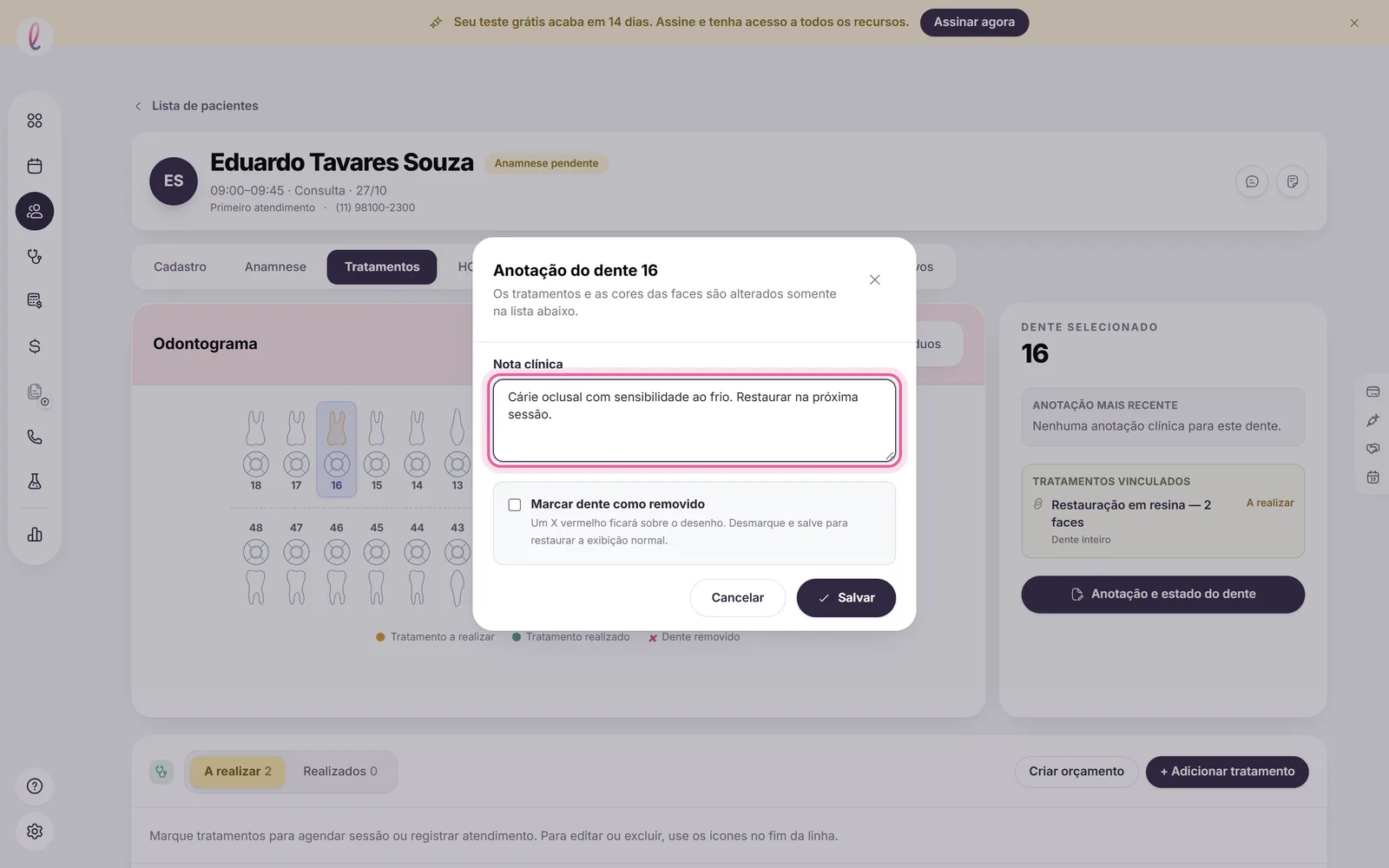
Dica: Marcou por engano? Abra de novo, desmarque e salve: o dente volta ao desenho normal.
E agora?
Com o tratamento lançado, você pode montar o orçamento dele pelo botão Criar orçamento, na mesma aba.